  Software zum schrittweisen Erstellen eines Aufsatzes |
|
 |
 PRODUKTINFO
|
Viele Schüler haben beim Verfassen von Aufsätzen, Nacherzählungen, usw. große Schwierigkeiten ihre Gedankenentwürfe und das Schreiben zu koordinieren. Die Arbeit wird erleichtert, wenn die Arbeitsgänge (Gedankenentwurf und Schreiben) nacheineinander ausgeführt werden. Die Aufsatzwerkstatt ermöglicht die Trennung von Sprechen und Schreiben. Ein Text kann erst einmal mit dem Aufnahmestudio aufgenommen und bearbeitet werden. Danach kann der Schüler sein sprachliches Produkt mit dem Computer oder von Hand als "Diktat" schreiben.. |
|
|
Der Weg zum besseren Aufsatz |
 Erst die Sprachaufnahme dann das Schreiben
|
|
So funktioniert das Programm |
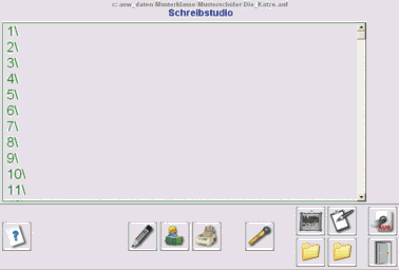 Das Programm bietet die beiden Teile Schreibstudio und Tonstudio. Das Programm bietet die beiden Teile Schreibstudio und Tonstudio.
Im Schreibstudio existiert für den Aufsatz eine nummerierte Struktur von Sinnabschnitten (mögliche Diktierabschnitte) |
|
Bei der sprachlichen Umsetzung der Geschichte kann sich der Schüler vollständig auf den Inhalt konzentrieren. |
Der Schüler kann sich die einzelnen Sinnabschnitte vorlesen lassen und von Hand per Eigendiktat schreiben. |
|
Nach den Sprachaufnahmen erfolgt die Umsetzung in einen Text. |
|
|
Schreibhilfen und Impulse Diese Funktionen stehen nur in der Einklassen- oder Schulversion zur Verfügung: |
|
|
Der Lehrer kann vorbereitende Hilfen zu einem Aufsatzthema in der Software abspeichern |
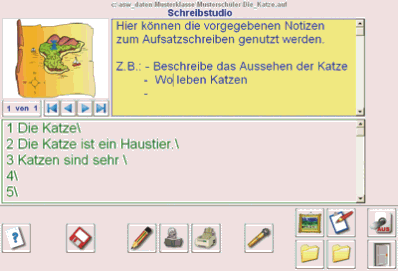 Einblendung von Hilfen im Schreibstudio: Einblendung von Hilfen im Schreibstudio:Notizen oder Impulse können zum Thema der Geschichte angelegt und sowie im Schreib- als auch im Tonstudio genutzt werden. Es sind vor allem Hinweise zum Thema oder Impulsbilder, die der Lehrer stellt und die beachtet werden sollen. |
|
|
Universell ist die Aufsatzwerkstatt, weil sie in allen Schulformen eingesetzt werden kann.
Offen ist die Aufsatzwerkstatt, weil sich Hilfen, wie Notizen oder Impulsbilder im Programm einfach erstellen und verwenden lassen. |
|
AUSZEICHNUNGEN |
 Als Beitrag der Buchwaldschule erreichte die Vorgängerversion der Aufsatzwerkstatt den 2. Platz beim Wettbewerb „School Award für mediengestütztes Lernen im Unterricht (SALU)“ Als Beitrag der Buchwaldschule erreichte die Vorgängerversion der Aufsatzwerkstatt den 2. Platz beim Wettbewerb „School Award für mediengestütztes Lernen im Unterricht (SALU)“ , den das Kultusministerium des Saarlandes ausgeschrieben hatte. , den das Kultusministerium des Saarlandes ausgeschrieben hatte. |
|
ZIELGRUPPE |
Schüler ab der zweiten Klassenstufe an Allgemeinbildenden Schulen. |
|
SYSTEMVORAUSSETZUNGEN |
 Windows Windows |
 Windows 98, ME, NT4, 2000, XP, Vista (32-bit), Windows 7 (32-bit) Windows 98, ME, NT4, 2000, XP, Vista (32-bit), Windows 7 (32-bit)100 MB freier Festplattenplatz, CD-ROM-Laufwerk, Soundkarte, SVGA 256 Farben o. besser. Die Schul- und Klassenversion kann im Netzwerk betrieben werden. Komplettinstallation auf der Festplatte wird unterstützt! |
|
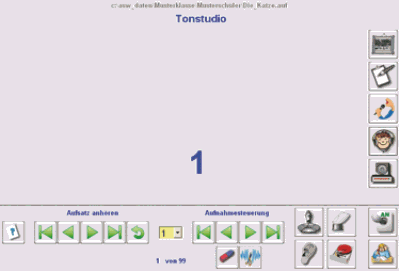 Im Tonstudio werden die einzelnen möglichen Diktierabschnitte angezeigt. Hier spricht der Schüler seine Geschichte Satz für Satz. Und auf einfache Weise kann er die Sätze verschieben, löschen und neu aufsprechen. Es ist sogar möglich in eine vorhandene Geschichte später noch Sätze einzufügen.
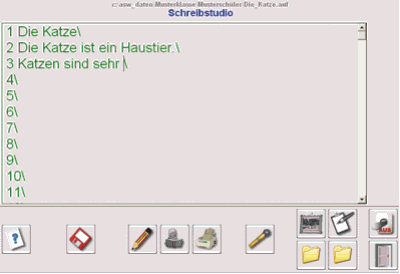 Zurück im Schreibstudio werden die Sinnabschnitte nach Diktat ins Schreibfenster geschrieben.
 BESTELLEN
*** NICHT MEHR LIEFERBAR ***
 |
|
| COPYRIGHT © 1999-2014 MEDIENWERKSTATT MÜHLACKER. Letzte Änderung: 13.05.2014 |